DUB COMMANDER
Aan de slag met DUB COMMANDER
Installeer, kies je audioapparaat, routeer de Windows-audio in één stap, controleer de speakers en je bent klaar om te dubben.
- Niveau
- Beginner
- Duur
- 6 min
- Stappen
- 5
- Bijgewerkt
- 16 nov 2026
Geschreven op basis van: Ontwikkelversie M3 (0.1.0), 2026-11-16. De interface kan nog veranderen vóór de release.
DUB COMMANDER is een Windows-applicatie (Windows 10 of 11, 64-bit). Hij stuurt twee soorten geluid door één dubconsole: wat je pc speelt (Spotify, YouTube, elke app) en wat hij zelf speelt (twee decks, stems, de sampler, de sirene). Je hebt één audio-uitgang nodig — die van je laptop, een USB-audio-interface of een geluidskaart die naar het systeem gaat.

Eerste start: AUDIO SETUP
De eerste keer opent AUDIO SETUP vanzelf. Het heeft twee tabbladen: AUDIO DEVICES en SYSTEM TUNING.
Op AUDIO DEVICES, links:
- Audio device type — ASIO als je interface een ASIO-driver heeft (laagste latentie), anders Windows Audio.
- Output — waar de dub heen gaat: de interface of kaart die het soundsystem voedt.
- Input — alleen als je een microfoon of lijningang gebruikt (de MC MIC, EXTERNAL INPUT).
- Een kleine buffer (128–256 samples) om live te spelen; zet hem hoger als je gekraak hoort.
Het vak linksonder toont de latentie van knop tot oor.
Dub wat Windows speelt: QUICK SETUP
DUB COMMANDER luistert naar een afspeelapparaat van Windows (de SYSTEM AUDIO SOURCE) en speelt de dub op je uitgang. De makkelijkste manier om dit in te stellen:
- Kies onder QUICK SETUP | WHERE DO YOU LISTEN? het apparaat waarop je luistert.
- Druk op SET UP.
DUB COMMANDER stuurt zijn uitgang daarheen en verplaatst de eigen audio van Windows naar een ander apparaat, zodat Spotify en de browser gewoon blijven spelen terwijl de app ze opvangt. SILENCE ORIGINAL voorkomt dat het origineel zonder dub tegelijk speelt. Alles wordt teruggezet als je de app sluit.
Liever met de hand? Kies zelf het apparaat SYSTEM AUDIO SOURCE en druk op WINDOWS APP ROUTING om losse apps daarheen te sturen.
Let opDruk na het wisselen van apparaten één keer op LOOP CHECK (op het kanaal SYSTEM AUDIO): het speelt een zacht
Let optestsignaal en luistert ernaar, zodat je weet dat de app niet zijn eigen uitgang opneemt.
Controleer de speakers
- TEST AUDIO (LEFT, THEN RIGHT) onderaan AUDIO SETUP speelt aan elke kant een kort geluid.
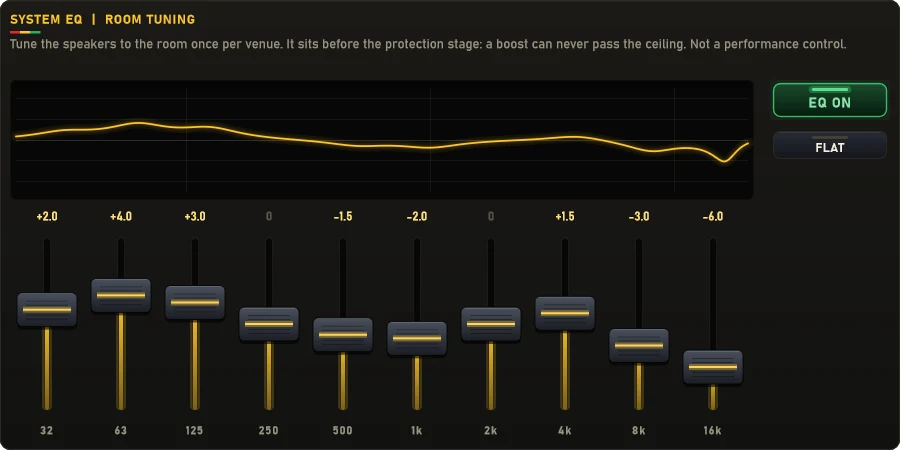
- SYSTEM TUNING heeft de TEST TONE (1 kHz, 60 Hz voor de subs, roze ruis voor het hele systeem) en de SYSTEM EQ om de speakers op de ruimte af te stemmen — zie Systeemafstemming en testtoon.
Het scherm
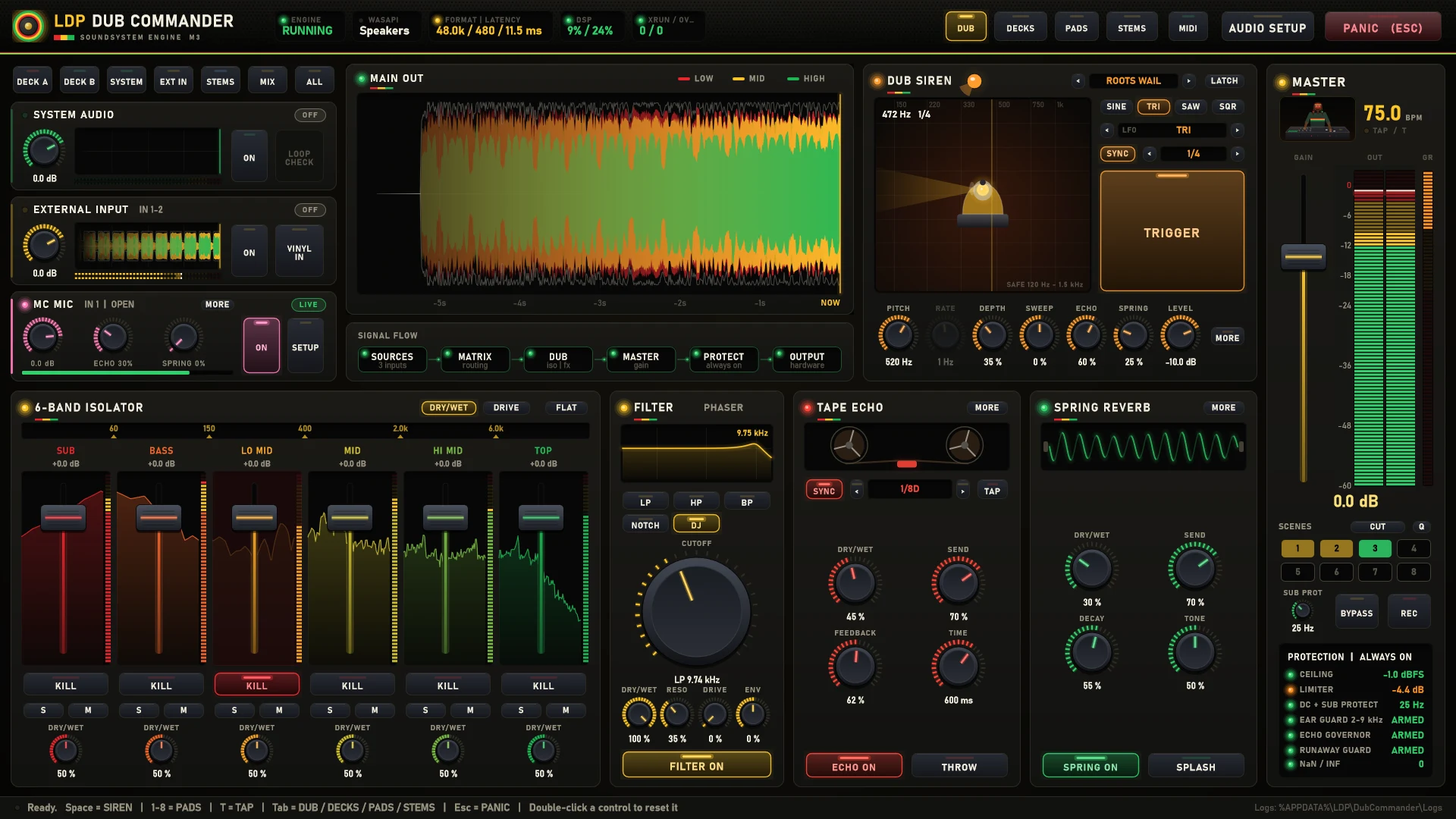
De interface ziet er op elk scherm hetzelfde uit: hij is één keer ontworpen en wordt geschaald naar je venster, zodat een laptop en een grote monitor hetzelfde beeld tonen.
Bovenaan: de status van de engine, het apparaat, formaat en latentie, de DSP-belasting, de vier pagina's — DUB, DECKS, PADS, STEMS — en daarna MIDI, AUDIO SETUP en PANIC.
- DUB: de bronnen, de live uitgang, de sirene en de dubconsole.
- DECKS: twee DJ-decks en hun mixer.
- PADS: de sampler met 32 pads.
- STEMS: STEMS LIVE, een map met stems op faders.
De dubconsole (isolator, filter, tape-echo, veer) en MASTER blijven op elke pagina.
De ene toets om te onthouden
Esc = PANIC. Zet alles wat de app uitstuurt in één keer stil, van overal. Druk nog eens op PANIC (de knop) om los te laten. De beveiligingstrap na de master staat altijd aan; zie Veilig op een groot systeem.
Hierna: Je eerste dub in vijf minuten.