DUB COMMANDER
Erste Schritte mit DUB COMMANDER
Installieren, Audiogerät wählen, Windows-Audio in einem Schritt routen, Lautsprecher prüfen, und du bist bereit zum Dubben.
- Niveau
- Einsteiger
- Dauer
- 6 Min.
- Schritte
- 5
- Aktualisiert
- 16. Nov. 2026
Geschrieben anhand von: Entwicklungsversion M3 (0.1.0), 2026-11-16. Die Oberfläche kann sich bis zur Veröffentlichung noch ändern.
DUB COMMANDER ist eine Windows-Anwendung (Windows 10 oder 11, 64 Bit). Sie schickt zwei Arten von Klang durch ein Dub-Pult: was dein PC spielt (Spotify, YouTube, jede App) und was sie selbst spielt (zwei Decks, Stems, der Sampler, die Sirene). Du brauchst einen Audioausgang — den deines Laptops, ein USB-Audiointerface oder eine Soundkarte, die zur Anlage geht.

Erster Start: AUDIO SETUP
Beim ersten Mal öffnet sich AUDIO SETUP von selbst. Es hat zwei Reiter: AUDIO DEVICES und SYSTEM TUNING.
Unter AUDIO DEVICES, links:
- Audio device type — ASIO, wenn dein Interface einen ASIO-Treiber hat (niedrigste Latenz), sonst Windows Audio.
- Output — wohin der Dub geht: das Interface oder die Karte, die das Sound-System speist.
- Input — nur, wenn du ein Mikrofon oder einen Line-Eingang nutzt (das MC MIC, EXTERNAL INPUT).
- Ein kleiner Puffer (128–256 Samples) für das Live-Spielen; erhöhe ihn, wenn du Knackser hörst.
Das Feld unten links zeigt die Latenz vom Regler bis zum Ohr.
Dubbe, was Windows spielt: QUICK SETUP
DUB COMMANDER hört ein Windows-Wiedergabegerät ab (die SYSTEM AUDIO SOURCE) und spielt den Dub auf deinem Ausgang. Am einfachsten richtest du das so ein:
- Wähle unter QUICK SETUP | WHERE DO YOU LISTEN? das Gerät, über das du hörst.
- Drück SET UP.
DUB COMMANDER schickt seinen Ausgang dorthin und verlegt das Audio von Windows selbst auf ein anderes Gerät, damit Spotify und der Browser wie gewohnt weiterspielen, während die App sie aufnimmt. SILENCE ORIGINAL verhindert, dass das un-gedubbte Original gleichzeitig läuft. Beim Schließen der App wird alles zurückgestellt.
Lieber von Hand? Wähle das Gerät SYSTEM AUDIO SOURCE selbst und drück WINDOWS APP ROUTING, um einzelne Apps dorthin zu schicken.
HinweisDrück nach einem Gerätewechsel einmal LOOP CHECK (am Kanal SYSTEM AUDIO): Es spielt einen leisen
HinweisPrüfton und horcht danach, damit du weißt, dass die App nicht ihren eigenen Ausgang aufnimmt.
Lautsprecher prüfen
- TEST AUDIO (LEFT, THEN RIGHT) unten in AUDIO SETUP spielt auf jeder Seite einen kurzen Ton.
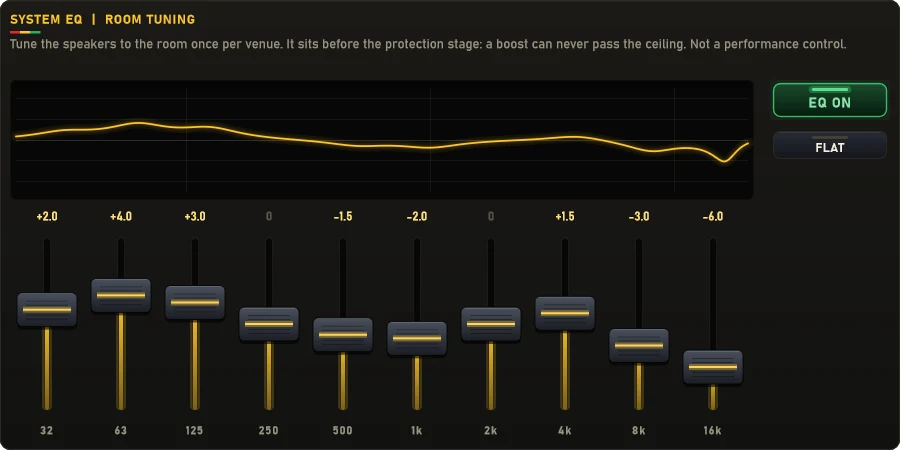
- SYSTEM TUNING enthält den TEST TONE (1 kHz, 60 Hz für die Subs, rosa Rauschen für die ganze Anlage) und den SYSTEM EQ, um die Lautsprecher auf den Raum abzustimmen — siehe Anlagen-Abstimmung und Testton.
Der Bildschirm
Die Oberfläche sieht auf jedem Bildschirm gleich aus: Sie wird einmal entworfen und an dein Fenster skaliert, sodass Laptop und großer Monitor dasselbe Bild zeigen.
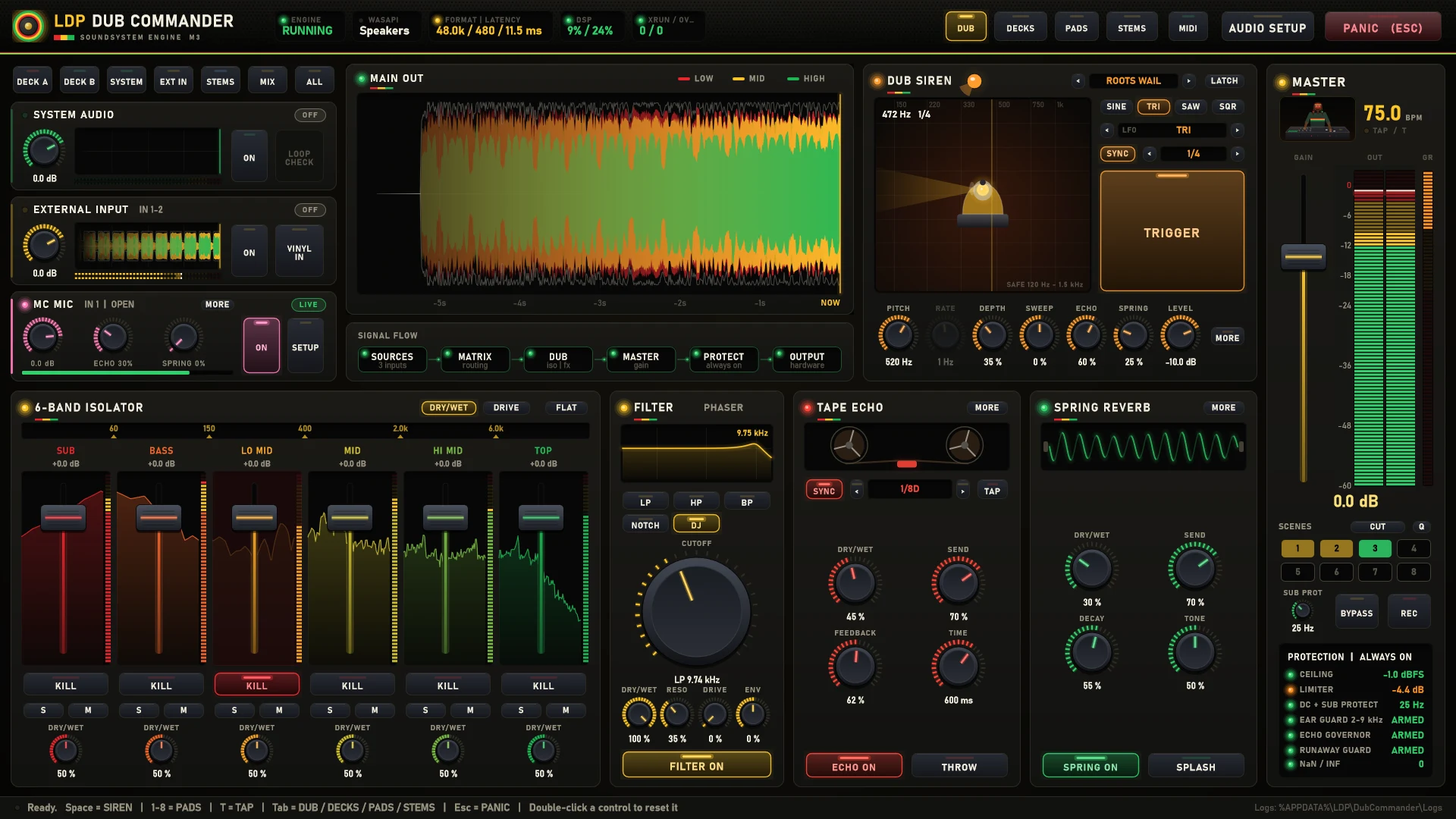
Oben: der Zustand der Engine, das Gerät, Format und Latenz, die DSP-Last, die vier Seiten — DUB, DECKS, PADS, STEMS — dann MIDI, AUDIO SETUP und PANIC.
- DUB: die Quellen, der Live-Ausgang, die Sirene und das Dub-Pult.
- DECKS: zwei DJ-Decks und ihr Mixer.
- PADS: der Sampler mit 32 Pads.
- STEMS: STEMS LIVE, ein Ordner mit Stems auf Fadern.
Das Dub-Pult (Isolator, Filter, Bandecho, Federhall) und MASTER bleiben auf jeder Seite.
Die eine Taste zum Merken
Esc = PANIC. Schaltet alles, was die App ausgibt, sofort stumm, von überall. Drück PANIC (den Knopf) noch einmal, um freizugeben. Die Schutzstufe nach dem Master ist immer an; siehe Sicher auf einer großen Anlage.
Als Nächstes: Dein erster Dub in fünf Minuten.