DUB COMMANDER
Primeros pasos con DUB COMMANDER
Instala, elige tu dispositivo de audio, enruta el audio de Windows en un paso, revisa las bocinas y listo para hacer dub.
- Nivel
- Principiante
- Tiempo
- 6 min
- Pasos
- 5
- Actualizado
- 16 nov 2026
Escrito a partir de: Versión de desarrollo M3 (0.1.0), 2026-11-16. La interfaz puede cambiar antes del lanzamiento.
DUB COMMANDER es una aplicación de Windows (Windows 10 u 11, 64 bits). Pasa dos tipos de sonido por una sola consola dub: lo que suena en tu PC (Spotify, YouTube, cualquier app) y lo que toca ella misma (dos decks, stems, el sampler, la sirena). Necesitas una salida de audio — la de tu laptop, una interfaz de audio USB o una tarjeta de sonido que va al sistema.

Primer arranque: AUDIO SETUP
La primera vez, AUDIO SETUP se abre solo. Tiene dos pestañas: AUDIO DEVICES y SYSTEM TUNING.
En AUDIO DEVICES, a la izquierda:
- Audio device type — ASIO si tu interfaz tiene driver ASIO (la latencia más baja), si no Windows Audio.
- Output — a dónde va el dub: la interfaz o tarjeta que alimenta el sound system.
- Input — solo si vas a usar un micrófono o una entrada de línea (el MC MIC, EXTERNAL INPUT).
- Un buffer pequeño (128–256 muestras) para tocar en vivo; súbelo si oyes chasquidos.
El recuadro de abajo a la izquierda muestra la latencia de la perilla al oído.
Haz dub de lo que suena en Windows: QUICK SETUP
DUB COMMANDER escucha un dispositivo de reproducción de Windows (la SYSTEM AUDIO SOURCE) y toca el dub en tu salida. La forma más fácil de configurarlo:
- En QUICK SETUP | WHERE DO YOU LISTEN? elige el dispositivo en el que escuchas.
- Presiona SET UP.
DUB COMMANDER manda su salida ahí y mueve el audio propio de Windows a otro dispositivo, para que Spotify y el navegador sigan sonando como siempre mientras la app los captura. SILENCE ORIGINAL evita que el original sin dub suene al mismo tiempo. Todo vuelve a su lugar al cerrar la app.
¿Prefieres hacerlo a mano? Elige tú mismo el dispositivo SYSTEM AUDIO SOURCE y presiona WINDOWS APP ROUTING para mandar ahí apps una por una.
NotaPresiona LOOP CHECK (en el canal SYSTEM AUDIO) una vez después de cambiar de dispositivos: toca un suave
Notatono de prueba y lo busca, para que sepas que la app no está grabando su propia salida.
Revisa las bocinas
- TEST AUDIO (LEFT, THEN RIGHT) abajo en AUDIO SETUP toca un sonido corto en cada lado.
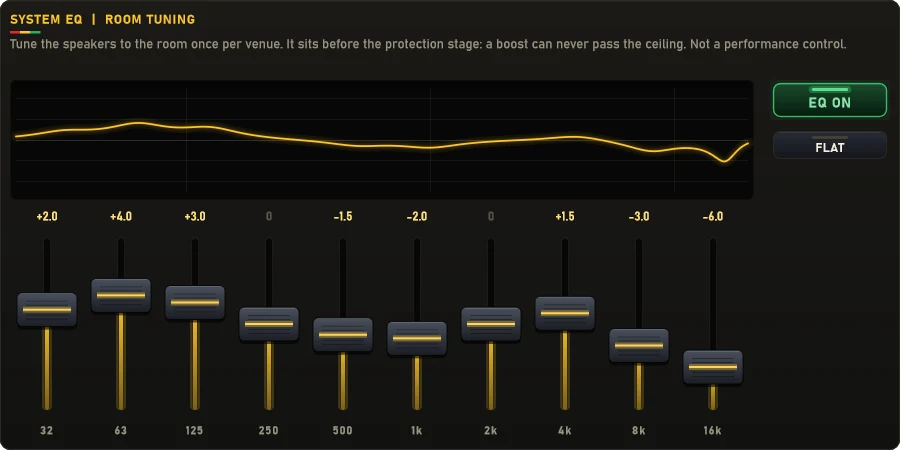
- SYSTEM TUNING tiene el TEST TONE (1 kHz, 60 Hz para los subs, ruido rosa para todo el sistema) y el SYSTEM EQ para ajustar las bocinas al lugar — mira Ajuste del sistema y tono de prueba.
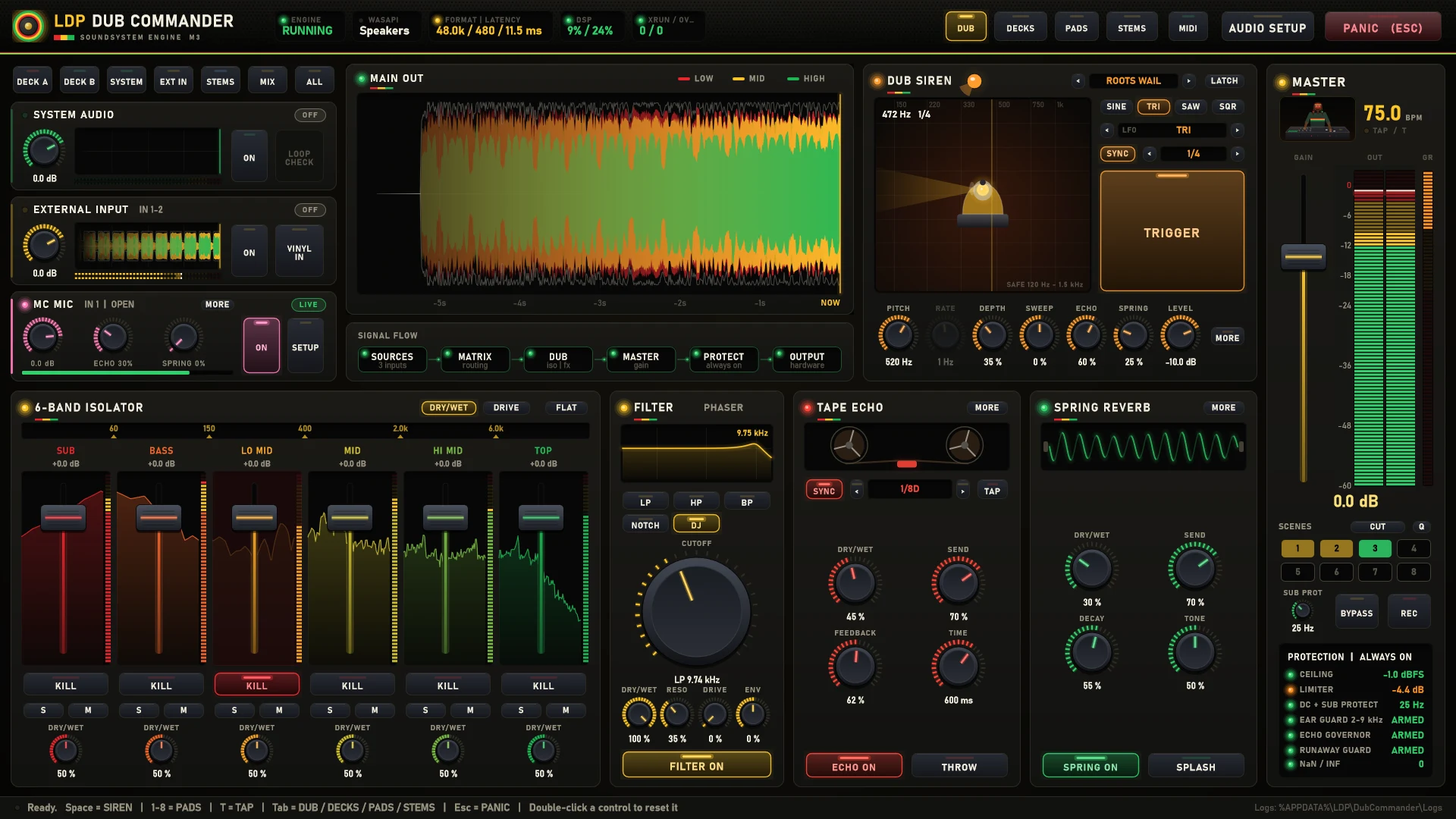
La pantalla
La interfaz se ve igual en cualquier pantalla: se diseña una vez y se escala a tu ventana, así una laptop y un monitor grande muestran la misma imagen.
Arriba: el estado del motor, el dispositivo, el formato y la latencia, la carga DSP, las cuatro páginas — DUB, DECKS, PADS, STEMS — y luego MIDI, AUDIO SETUP y PANIC.
- DUB: las fuentes, la salida en vivo, la sirena y la consola dub.
- DECKS: dos decks de DJ y su mezcladora.
- PADS: el sampler de 32 pads.
- STEMS: STEMS LIVE, una carpeta de stems en faders.
La consola dub (isolator, filtro, eco de cinta, resorte) y MASTER se quedan en cada página.
La tecla que debes recordar
Esc = PANIC. Silencia de inmediato todo lo que sale de la app, desde cualquier lugar. Vuelve a presionar PANIC (el botón) para liberarlo. La etapa de protección después del master siempre está activa; mira Seguro en un sistema grande.
Sigue: Tu primer dub en cinco minutos.